09.07.2026
 135
135
 0
0
Metro: Exodus, un jeu que des millions de joueurs attendaient, est sorti en février et a depuis bénéficié de plusieurs vagues de correctifs d'optimisation et de mises à jour.
Les performances sur les PC d'entrée de gamme sont désormais assez prévisibles, même sur les machines qui atteignent tout juste la configuration minimale. La plupart des joueurs savent maintenant si leur machine peut faire tourner le jeu de façon fluide. Les plantages, en revanche, c'est une autre histoire, et ils sont souvent plus difficiles à cerner.
Comme pour la plupart des logiciels, les plantages peuvent survenir à n'importe quelle étape du jeu, que ce soit au lancement, pendant la cinématique d'introduction ou en pleine partie, et ils sont généralement liés à quelque chose du côté de l'utilisateur : la configuration du système, la conformité du système d'exploitation aux exigences, et l'installation de tous les composants nécessaires.
Cet article détaille précisément pourquoi Metro: Exodus plante et comment y remédier.
Comment corriger les plantages
Honnêtement, le moment exact où le jeu plante importe peu, car il n'existe en réalité que trois causes profondes dont il faut se préoccuper :
- Un bug dans le jeu lui-même, comme un repack mal assemblé ;
- Des composants manquants dans votre système d'exploitation ;
- Un ordinateur tout simplement pas assez puissant pour le faire tourner.
Les correctifs ont déjà réglé une grande partie des problèmes d'optimisation sur les machines les plus modestes, et la plupart des soucis de plantage ont été résolus, dans la mesure du raisonnable. Mais si votre matériel n'atteint pas la configuration minimale, il n'y a pas vraiment de solution miracle : Metro: Exodus est un jeu exigeant, et tenter de le forcer à tourner n'est tout simplement pas réaliste.
Donc si vous êtes confronté à des plantages, voici ce qu'il faut vérifier en premier :
- Assurez-vous que votre ordinateur répond bien à la configuration système officielle :
Minimale Moyenne Élevée - Qualité d'image : 1080p et 30 fps ; - Qualité d'image : 1080p et 60 fps ; - Qualité d'image : 1440p et 60 fps ; - Système d'exploitation : « Windows 7/8/10 » ; - Système d'exploitation : Windows 10 ; - Système d'exploitation : Windows 10 ; - Processeur : « Intel Core i5-4440 » et supérieur ou équivalent chez AMD ; - Processeur : Intel Core i7-4770K ou équivalent chez AMD ; - Processeur : Intel Core i7-8700K ou équivalent chez AMD ; - RAM : 8 Go ; - RAM : 8 Go ; - RAM : 16 Go ; - Carte graphique : « GeForce GTX 670 », « GeForce GTX 1050 » ou « AMD Radeon HD 7870 » avec 2 Go de mémoire et prise en charge de « DirectX 11/12 ». - Carte graphique : GeForce GTX 1070 ou AMD RX Vega 56 avec 8 Go de mémoire et prise en charge de DirectX 12. - Carte graphique : GeForce GTX 1080 Ti, GeForce RTX 2070 ou AMD RX Vega 64 avec 8 Go de mémoire et prise en charge de DirectX 12. Si vos caractéristiques sont en dessous de la configuration minimale, vous risquez d'être bloqué quoi que vous tentiez.
Si c'est le cas, consultez ce guide : Metro Exodus : comment améliorer les performances dans le jeu, qui détaille les étapes pour doper les performances de votre PC afin de faire tourner Metro: Exodus.
- Mettez à jour votre système d'exploitation (en installant Windows 10 si possible) et assurez-vous que tous les pilotes de vos périphériques sont à jour, en particulier celui de votre carte graphique.
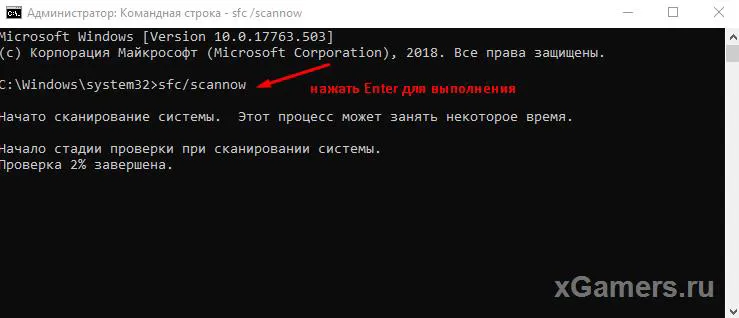
Il est également utile de vérifier que les fichiers système de Windows sont intacts et n'ont pas été corrompus :
- Appuyez sur « WIN + S », tapez « cmd.exe » et sélectionnez « Exécuter en tant qu'administrateur » ;
- Dans la fenêtre d'invite de commandes qui s'ouvre, saisissez et exécutez la commande « sfc /scannow » ;
- Attendez la fin de l'analyse et suivez les instructions fournies par l'outil.
En somme, vous devez confirmer que votre système d'exploitation fonctionne correctement et que des composants comme Microsoft Visual C++ et DirectX sont installés et à jour. Cela compte d'autant plus si votre jeu plante juste après la vidéo d'introduction.
- Vérifiez si vous disposez de suffisamment de RAM pour faire tourner Metro: Exodus. Si le jeu plante sur l'écran de chargement initial, c'est généralement un signe clair que vous manquez de mémoire.
Essayez de fermer toutes les autres applications avant de lancer le jeu, en particulier les navigateurs et les logiciels antivirus, afin de libérer un maximum de RAM.
Votre meilleure option ici est de porter votre RAM à au moins les 8 Go requis et d'augmenter la taille de votre fichier d'échange.
- Si vous n'avez pas obtenu le jeu par des moyens entièrement légitimes, essayez un autre repack provenant d'une autre source, car la qualité des builds varie beaucoup et les erreurs lors de l'« assemblage » sont fréquentes.
Il est également utile de réinstaller purement et simplement le jeu. Les erreurs d'installation arrivent, et il est possible que certains fichiers importants aient été omis la première fois.
Conclusion
D'une manière générale, le dépannage des plantages suit le même schéma dans la plupart des jeux : identifier la cause, puis appliquer la solution correspondante.
Si le problème ne vient pas de votre côté et s'avère intrinsèque au jeu lui-même, vous devrez creuser davantage dans vos paramètres spécifiques, ou simplement attendre que les développeurs publient un correctif qui le résout.